Daftar Isi
01
Mulai Cepat
Ikuti langkah berikut untuk mulai menggunakan Packing Recorder dalam hitungan menit.
1
Download & Install
Download PackingRecorder-Setup.exe lalu jalankan installer. Ikuti panduan instalasi hingga selesai.
2
Buat Akun
Saat pertama buka, kamu akan diminta login atau daftar akun. Daftar gratis — tidak perlu kartu kredit.
3
Trial 7 Hari Otomatis Dimulai
Setelah login pertama, kamu langsung mendapat akses penuh selama 7 hari. Tidak ada yang perlu diaktifkan.
4
Hubungkan Kamera & Scanner
Pastikan kamera USB terhubung. Scanner barcode USB otomatis terdeteksi — tidak perlu instalasi driver khusus.
Tips: Gunakan kamera dengan sudut pandang lebar agar seluruh area packing terlihat jelas dalam rekaman.
02
Penggunaan Dasar
Packing Recorder dirancang agar tidak perlu pencet tombol apapun saat packing. Cukup scan.
1
Scan Barcode → Rekaman Dimulai
Arahkan scanner ke barcode resi pengiriman. Begitu barcode terbaca, rekaman langsung dimulai secara otomatis.
2
Scan Lagi → Rekaman Berhenti
Scan barcode yang sama untuk menghentikan rekaman. File langsung tersimpan otomatis ke komputer.
3
Cari & Putar Ulang Rekaman
Buka tab Rekaman, ketik kode resi di kolom cari, lalu klik rekaman untuk memputarnya langsung di aplikasi.
4
Ekspor ke MP4
Pilih rekaman lalu klik tombol Export MP4. File MP4 siap dikirim ke marketplace atau ekspedisi sebagai bukti packing.
Tips: Semua rekaman tersimpan lokal di komputer kamu — tidak ada data yang dikirim ke cloud.
03
Setup Multi-Stasiun
Punya lebih dari satu meja packing? Aktifkan mode Multi-Stasiun untuk merekam hingga 6 stasiun sekaligus dalam satu aplikasi.
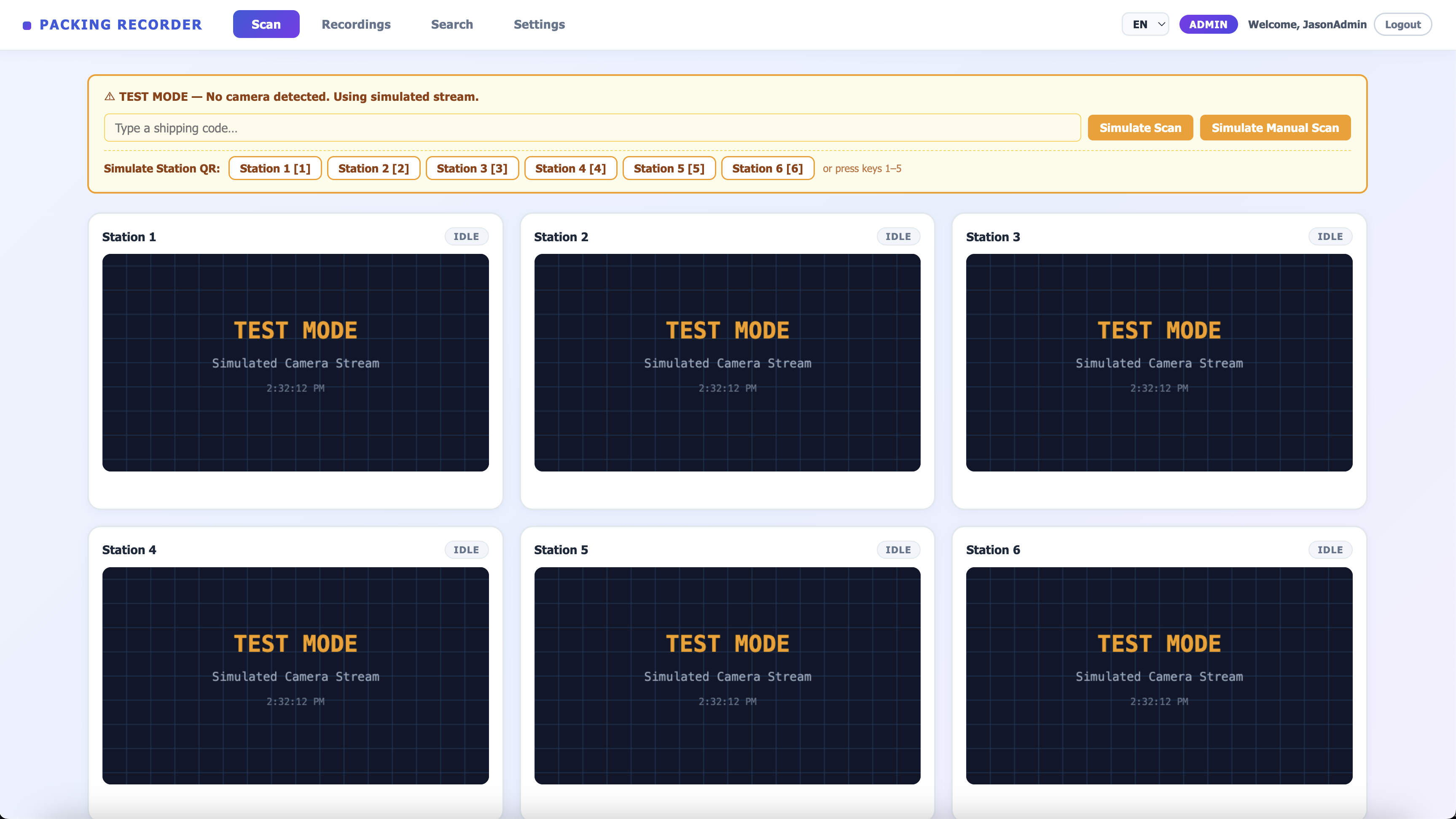
Tampilan grid multi-stasiun — hingga 6 stasiun berjalan bersamaan
1
Aktifkan Multi-Stasiun di Pengaturan
Buka tab Pengaturan, aktifkan toggle Multi-Station Mode, lalu tentukan jumlah stasiun (maksimal 6).
2
Hubungkan Kamera ke Setiap Stasiun
Setiap stasiun membutuhkan satu kamera. Pilih kamera yang sesuai di kartu stasiun masing-masing melalui dropdown kamera.
3
Cetak QR Code Stasiun
Di Pengaturan, klik Print Station QR. Tempelkan QR code stasiun di dekat masing-masing meja packing.
4
Scan QR Stasiun → Stasiun Siap
Scan QR code stasiun untuk "mengaktifkan" (arm) stasiun tersebut. Stasiun yang aktif akan menunggu scan barcode berikutnya.
5
Scan Barcode Resi → Rekaman Mulai
Scan barcode resi untuk memulai rekaman di stasiun yang aktif. Hanya satu stasiun yang bisa aktif (armed) pada satu waktu.
6
Scan Barcode QR Stasiun Lagi → Rekaman Berhenti
Scan barcode QR Stasiun yang sama untuk menghentikan rekaman. Stasiun kembali ke mode idle dan siap untuk packing berikutnya.
Tips: Jika scanner di meja berbeda, scan QR stasiun terlebih dahulu sebelum scan barcode resi — ini memberitahu aplikasi stasiun mana yang akan direkam.
04
Mode Multi-Window (Dashboard)
Untuk setup dengan monitor terpisah di setiap stasiun, aktifkan mode Multi-Window. Setiap stasiun akan membuka jendela sendiri yang bisa dipindah ke monitor masing-masing.
1
Aktifkan Multi-Window di Pengaturan
Setelah Multi-Stasiun aktif, aktifkan juga toggle Multi-Window / Dashboard di Pengaturan.
2
Dashboard sebagai Pusat Kontrol
Jendela utama berfungsi sebagai dashboard. Semua scan diarahkan ke dashboard untuk menentukan stasiun mana yang direkam.
3
Pindah Jendela Stasiun ke Monitor Masing-Masing
Buka jendela stasiun dari dashboard, lalu drag ke monitor yang sesuai. Rekaman tetap berjalan di jendela stasiun.
Tips: Mode ini cocok untuk warehouse besar dengan beberapa komputer/monitor. Untuk setup satu komputer, cukup gunakan mode grid biasa tanpa Multi-Window.
05
Lisensi & Akun
Lisensi Packing Recorder terhubung ke akunmu — bukan ke komputer. Kamu bisa login di komputer manapun dan lisensi tetap aktif.
1
Beli Lisensi dari Dalam Aplikasi
Klik tombol Beli Lisensi di notifikasi trial. Scan QRIS yang muncul menggunakan aplikasi mobile banking atau e-wallet kamu.
2
Lisensi Aktif Otomatis
Setelah pembayaran berhasil, lisensi aktif otomatis dalam beberapa detik. Aplikasi memperbarui status tanpa perlu restart.
3
Sudah Bayar Tapi Lisensi Belum Aktif?
Klik tombol Cek Pembayaran Saya di layar pembelian. Sistem akan memeriksa dan mengaktifkan lisensi secara manual.
4
Perpanjang Lisensi
Lisensi 30 hari bisa ditambah kapan saja — tidak perlu menunggu habis. Klik Perpanjang di badge lisensi di pojok kanan atas.
Tips: Harga satu lisensi 30 hari adalah Rp 75.000. Pembelian bisa dilakukan berkali-kali dan masa aktif akan ditambahkan (stackable).
06
FAQ
Kenapa lisensi saya tidak aktif setelah bayar?
Biasanya lisensi aktif otomatis dalam beberapa detik. Jika belum aktif setelah 1–2 menit, klik tombol Cek Pembayaran Saya di layar pembelian. Jika masih bermasalah, hubungi aldeojason@gmail.com dengan bukti pembayaran.
Bisakah saya pakai di komputer berbeda?
Ya. Lisensi terhubung ke akunmu, bukan ke komputer. Login dengan akun yang sama di komputer manapun dan lisensi langsung aktif.
Apakah rekaman tersimpan di cloud?
Tidak. Semua rekaman tersimpan langsung di komputer kamu (folder
%APPDATA%\Packing Recorder\). Tidak ada rekaman yang diunggah ke server kami.Berapa maksimal stasiun yang bisa digunakan?
Maksimal 6 stasiun dalam satu aplikasi. Grid otomatis menyesuaikan: 1 stasiun = 1 kolom, 2–4 stasiun = 2 kolom, 5–6 stasiun = 3 kolom.
Apakah bisa dipakai tanpa internet?
Ya. Setelah login, aplikasi bisa digunakan secara offline. Validasi lisensi di-cache selama 24 jam — kamu tetap bisa merekam meskipun tidak ada koneksi internet.
Apakah bisa dipakai offline saat masa trial?
Bisa, tapi maksimal 1 jam. Jika offline lebih dari 1 jam saat masa percobaan, aplikasi akan terkunci sementara dan menampilkan pesan "Tidak Ada Koneksi Internet". Sambungkan kembali ke internet untuk melanjutkan. Pengguna dengan lisensi berbayar mendapat masa offline hingga 24 jam.